

Im geschützten Dashboard behaltet ihr Aufrufe, bestätigte Postkarten, anonym zusammengefasste Seitenaufrufe und Grüße von Unterstützenden im Blick.
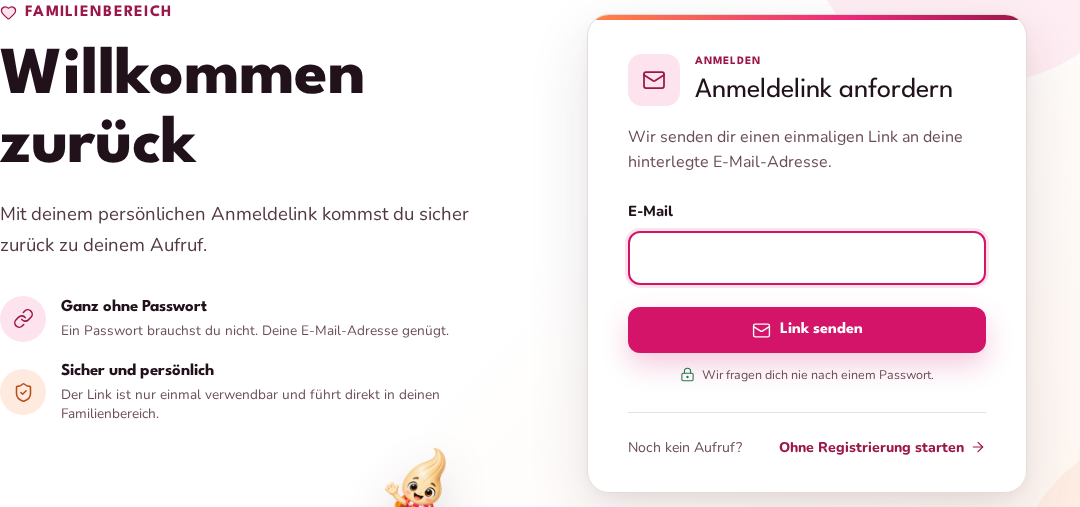
Meldet euch mit einem Magic-Link an
Gebt unter „Anmelden“ die E-Mail-Adresse ein, die zu eurem Aufruf gehört. Ihr erhaltet einen einmalig nutzbaren Link. Ein Passwort benötigt ihr nicht.
Öffnet den Link möglichst im selben Browser. Nach der Bestätigung gelangt ihr in euer Dashboard.
Behaltet den aktuellen Stand im Blick
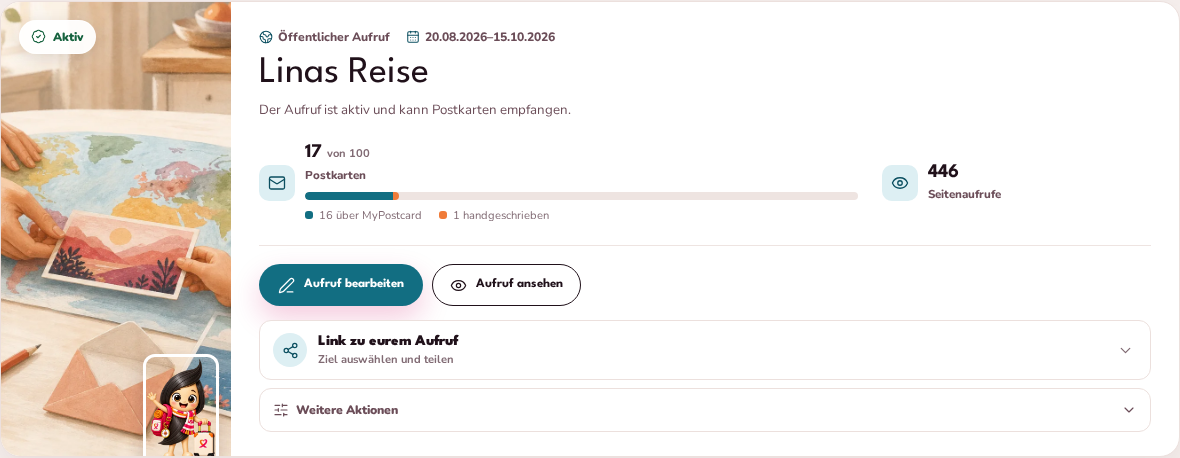
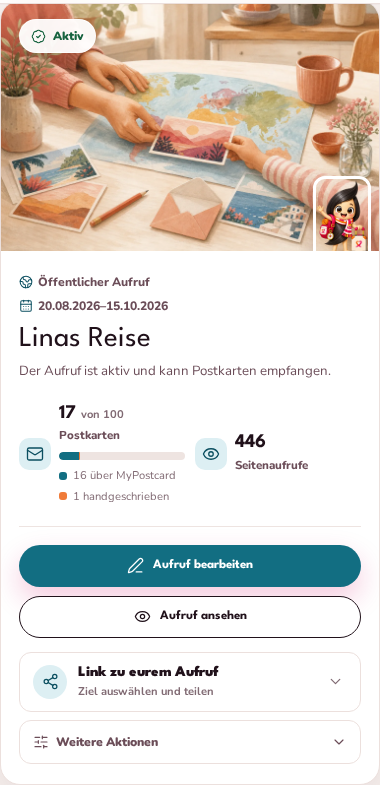
Jede Aufrufkarte zeigt Status, Sichtbarkeit, Laufzeit, bestätigte Postkarten und anonym zusammengefasste Seitenaufrufe. Die wichtigsten Aktionen passen sich dem aktuellen Zustand an.
Mit „Bearbeiten“ öffnet ihr wieder den Assistenten. Ein gespeicherter Entwurf ändert die zuletzt veröffentlichte Fassung noch nicht.
Teilt den passenden Link
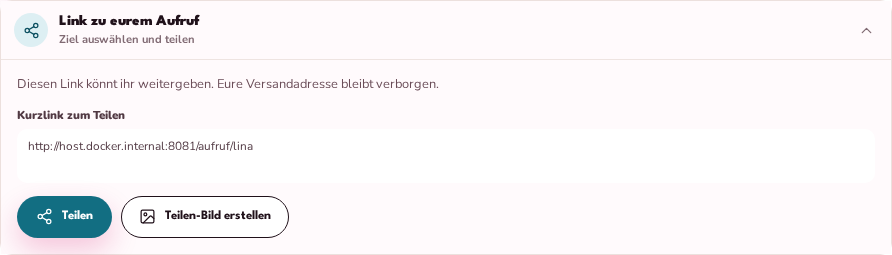
Öffnet „Aufruf teilen“. Bei einem öffentlichen Aufruf erhaltet ihr einen kurzen Link. Bei einem nicht gelisteten Aufruf seht ihr den langen Geheimlink.
Wenn euer Gerät den nativen Teilen-Dialog unterstützt, könnt ihr eine Zielanwendung auswählen. Andernfalls wird der Link kopiert.
Erstellt ein Bild für Instagram oder WhatsApp
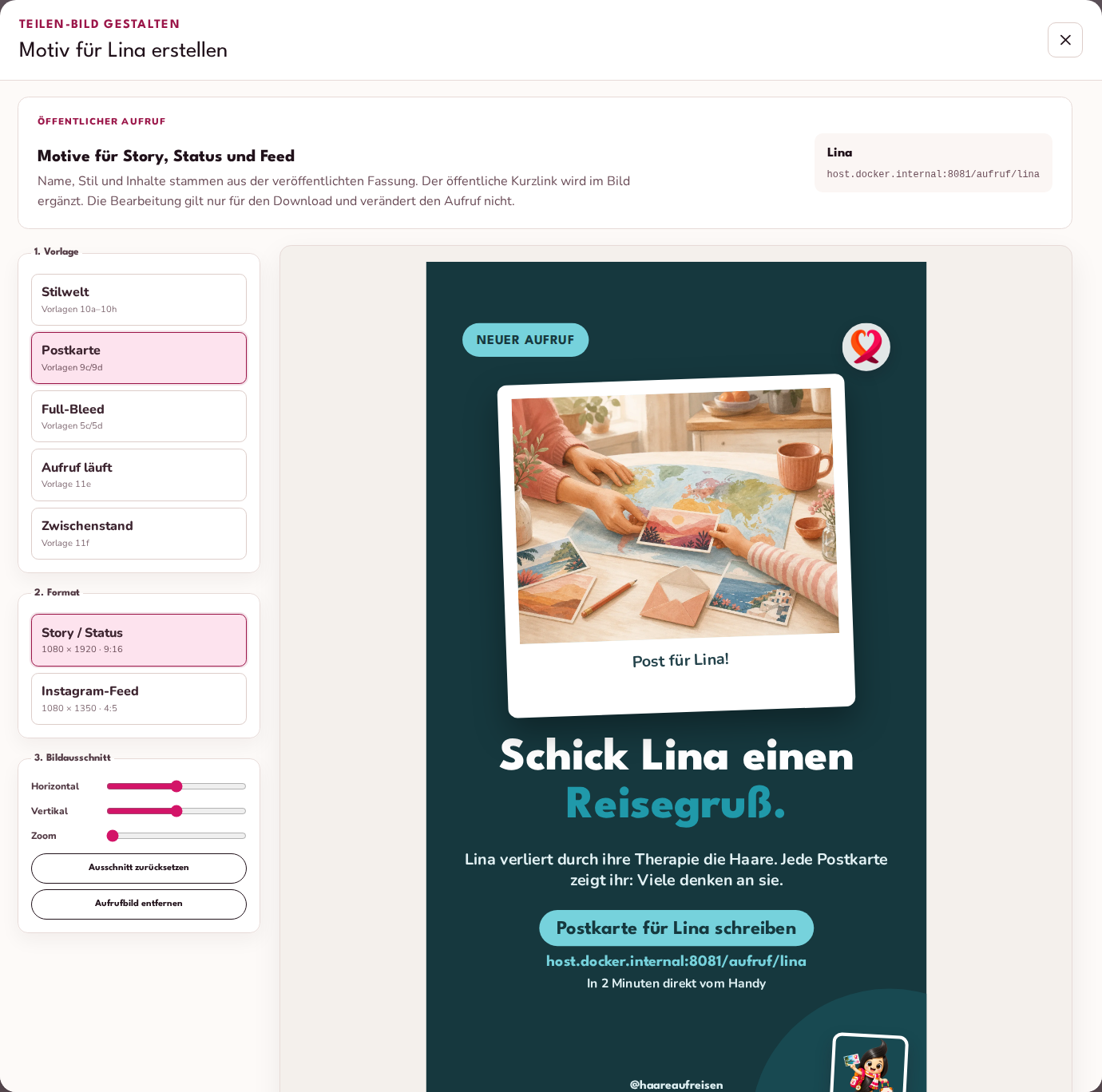
Klickt im geöffneten Teilen-Bereich auf „Teilen-Bild erstellen“. Der Generator verwendet Name, Stil, Bild und Kartenstand aus der veröffentlichten Fassung eures Aufrufs.
- Wählt eine Vorlage wie „Stilwelt“, „Postkarte“, „Aufruf läuft“ oder „Zwischenstand“.
- Wählt das Format:
- Story / Status (1080 × 1920): passend für Instagram Stories und den WhatsApp-Status.
- Instagram-Feed (1080 × 1350): passend für einen Feed-Beitrag im Format 4:5.
- Passt den Bildausschnitt bei Bedarf horizontal, vertikal oder über den Zoom an. Ihr könnt für diesen Download auch das Standardmotiv verwenden, ohne euer Aufrufbild zu löschen.
- Klickt auf „Bild herunterladen“. Öffnet anschließend Instagram oder WhatsApp und wählt dort die gespeicherte Datei aus.
Der Generator veröffentlicht nichts automatisch und verändert euren Aufruf nicht.
Welches Format nehme ich für WhatsApp?
Für den WhatsApp-Status ist „Story / Status“ die passende Wahl. In einem einzelnen Chat könnt ihr ebenfalls dieses Hochformat senden. Das Bild selbst macht einen abgebildeten Link nicht automatisch anklickbar; sendet den Aufruflink bei Bedarf zusätzlich als eigene Nachricht.
Entscheidet über Grüße
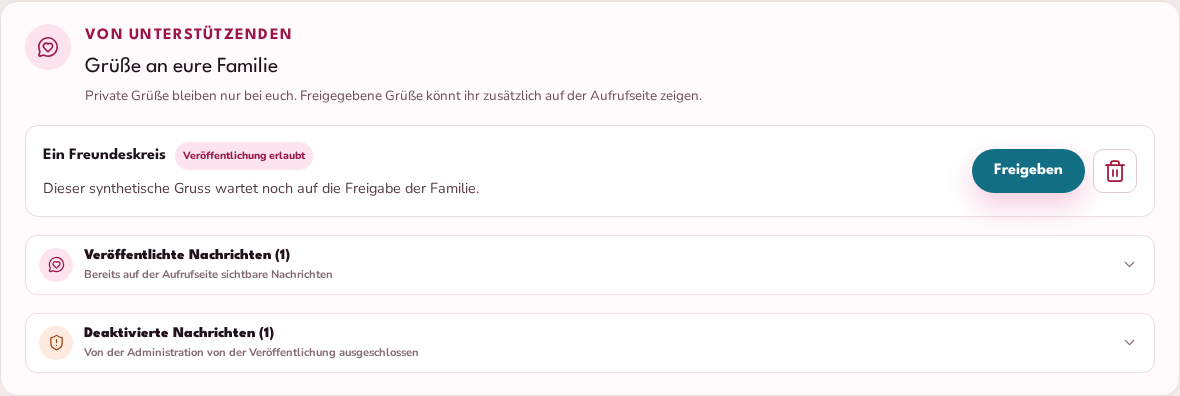
Private Grüße bleiben ausschließlich im geschützten Bereich. Hat eine unterstützende Person die Veröffentlichung erlaubt, könnt ihr den Gruß zusätzlich für die Aufrufseite freigeben oder verborgen lassen.
Auf der öffentlichen Aufrufseite sind zunächst bis zu drei freigegebene Grüße sichtbar. Gibt es weitere, können Besuchende sie über „Weitere Grüße anzeigen“ aufklappen. Eure Freigabeentscheidung für jeden einzelnen Gruß bleibt davon unberührt.
Ihr könnt Grüße jederzeit löschen. Von der Administration deaktivierte Nachrichten zeigen im Dashboard einen sachlichen Grund und können nicht veröffentlicht werden.
Pausiert oder beendet bewusst
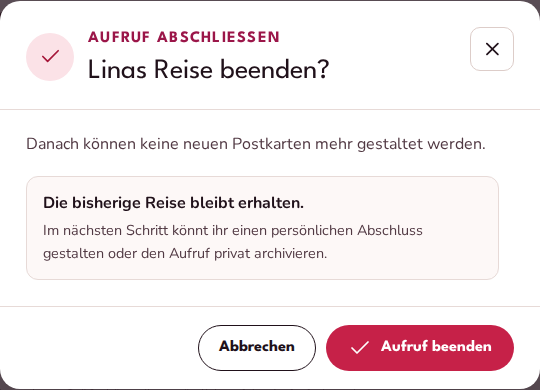
Ein pausierter Aufruf bleibt erhalten, nimmt aber vorübergehend keine neuen Karten an. Ihr könnt ihn später fortsetzen.
Beim Beenden können keine neuen Karten mehr gestaltet werden. Prüft den Hinweis im Bestätigungsdialog, bevor ihr fortfahrt.
Gestaltet eure Abschlussseite
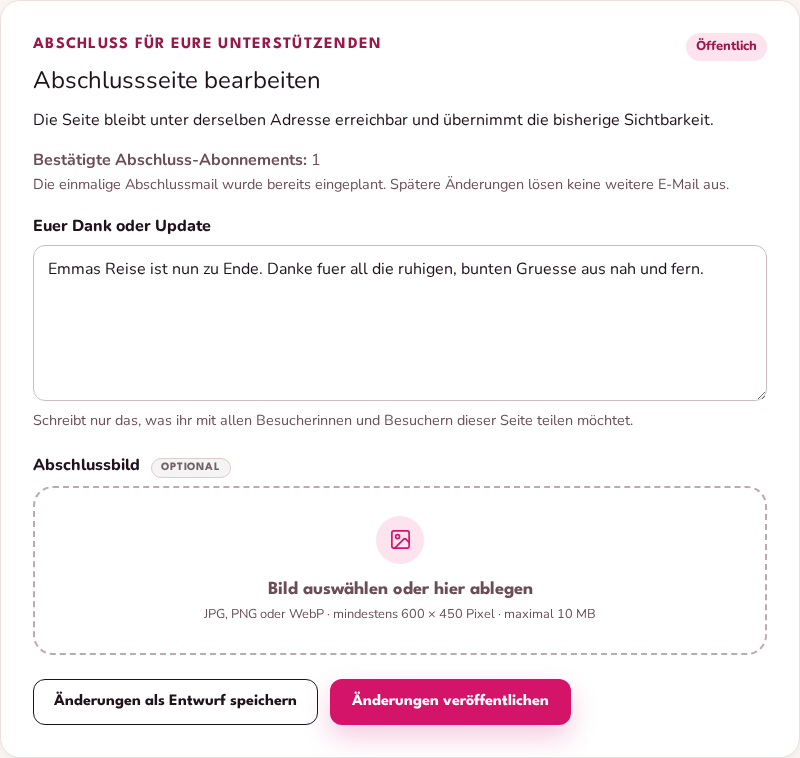
Nach dem Ende könnt ihr unter derselben Sichtbarkeit einen Dank oder ein Update veröffentlichen. Speichert zunächst einen Entwurf und entscheidet selbst, wann die Abschlussseite sichtbar wird.
Eine Familienerfahrung für andere Familien ist davon getrennt, freiwillig und kann später wieder zurückgezogen werden. Die erste veröffentlichte Abschlussseite löst höchstens eine Benachrichtigung an bestätigte Abonnierende aus.
Wann werden Änderungen direkt sichtbar?
Nach der ersten Freigabe könnt ihr viele Inhalts- und Einstellungsänderungen selbst veröffentlichen. Eine tatsächlich geänderte Versandadresse führt zurück in die Einrichtung, damit der Kartenweg sicher aktualisiert werden kann. Erforderliche Bestätigungen richten sich nach dem Umfang der Änderung.
Wie lösche ich das Familienkonto?
Öffnet unten im Dashboard „Konto löschen“ und fordert den Bestätigungslink an. Die Löschung entfernt das Konto, die zugehörigen Aufrufe, hochgeladene Bilder und aktive Sitzungen dauerhaft. Prüft den Hinweis zu noch unterwegs befindlichen handschriftlichen Karten sorgfältig.